

آموزش سرچ کنسول
آموزش سرچ کنسول یکی از مهمترین مباحثی است که هر مدیر وبسایت یا تولید کننده محتوا باید با آن آشنا باشد. گوگل سرچ کنسول (Google Search Console) یک ابزار رایگان است که توسط گوگل ارائه شده تا صاحبان سایت بتوانند عملکرد وبسایت خود را در نتایج جستجو تحلیل و بهینه کنند. با استفاده از این ابزار میتوان دید که چه کلمات کلیدی بیشترین ورودی را به سایت میآورند، کدام صفحات نیاز به بهبود دارند و چه خطاهایی مانع رشد وبسایت در گوگل میشوند.
گوگل سرچ کنسول چیست؟ گوگل سرچ کنسول (Google Search Console) یکی از ابزارهای رایگان و قدرتمند گوگل است که برای مدیریت وبسایت و بهینهسازی سئو طراحی شده است. این ابزار به مدیران سایت کمک میکند تا عملکرد وبسایت خود را در نتایج جستجوی گوگل بررسی کرده و نقاط قوت و ضعف را شناسایی کنند.
تاریخچه کوتاه این ابزار در گذشته با نام Google Webmaster Tools شناخته میشد و بیشتر توسط متخصصان فنی و وبمستران استفاده میگردید. اما گوگل برای سادهتر کردن نام و تأکید بر کاربری عمومیتر، آن را به Search Console تغییر داد. امروزه تقریباً تمام صاحبان کسبوکارهای آنلاین، تولیدکنندگان محتوا و متخصصان سئو از آن استفاده میکنند.
گوگل سرچ کنسول فقط یک ابزار آماری نیست؛ بلکه پل ارتباطی میان وبسایت شما و موتور جستجوی گوگل محسوب میشود. به کمک این ابزار میتوانید:
صفحات ایندکس شده سایت را مشاهده کنید.
خطاهای فنی و مشکلات دسترسی را شناسایی کنید.
کلمات کلیدی و جایگاه آنها در نتایج جستجو را بررسی کنید.
تجربه کاربری (UX) و سرعت سایت را بهبود دهید.

ارائه خدمات مشاوره کسب و کار رایگان در جهت توسعه فروش، رشد کسب و کار و تغییر موقعیت برند شما پنج شنبه های هر هفته
آموزش ثبت سایت در گوگل سرچ کنسول
برای ثبت سایت در گوگل سرچ کنسول باید مراحلی را طی کنید که در ادامه به صورت گامبهگام و تصویری توضیح داده شده است.
مرحله اول: ورود به حساب گوگل و دسترسی به سرچ کنسول
ابتدا وارد حساب گوگل خود شوید و در مرورگر آدرس زیر را وارد کنید:
https://search.google.com/search-console/about
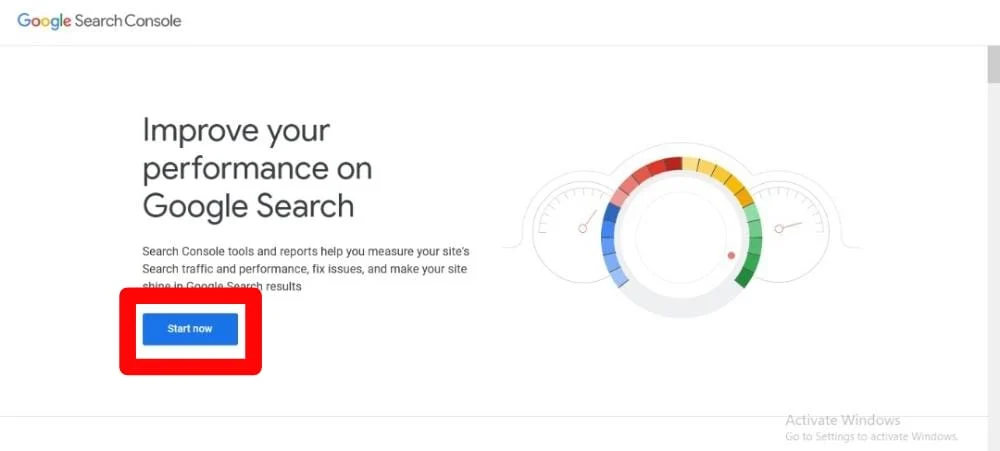
با باز شدن صفحه، روی دکمه Start Now کلیک کنید تا فرآیند ثبت سایت آغاز شود.
وارد کردن آدرس وب سایت
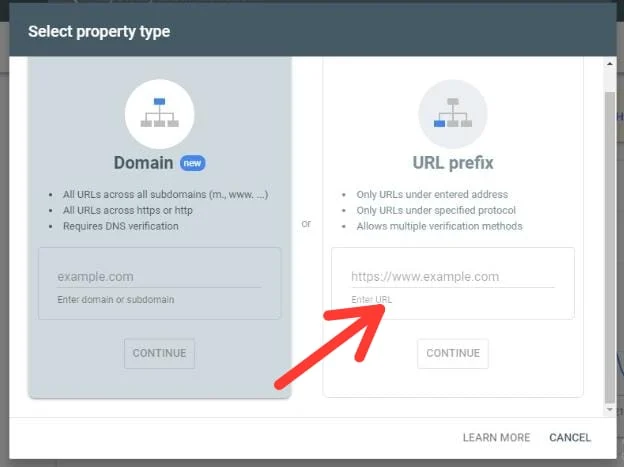
در گام دوم لازم است آدرس وبسایت خود را بهطور دقیق وارد نمایید. این فرایند به دو روش قابل انجام است. در روش نخست باید در کادر مشخصشده (مطابق تصویر)، قسمت URL prefix را انتخاب کرده و نشانی کامل سایت خود را درج کنید. سپس گزینه Continue را بزنید. توجه داشته باشید که آدرس وبسایت باید بهطور کامل و همراه با پروتکل نوشته شود؛ برای نمونه:http://YourDomain.com
نکته مهم این است که تنها همان آدرسی که وارد کردهاید، تحت همان پروتکل ثبت خواهد شد. بنابراین، در صورتی که قصد دارید نسخههای دیگر سایت شامل زیر دامنهها یا پروتکلهای متفاوت (مانند http و https) را نیز بیفزایید، باید هرکدام را جداگانه ثبت نمایید.
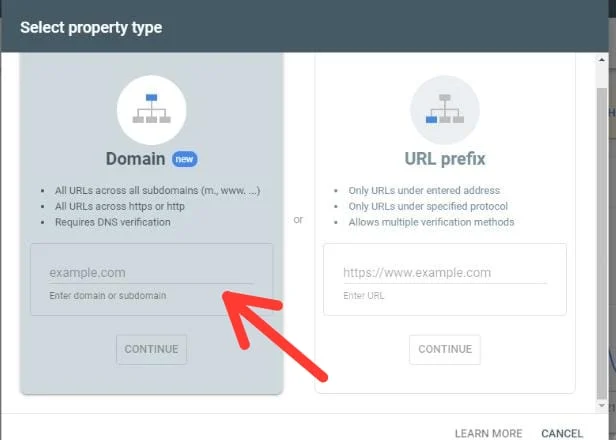
در روش دوم لازم است نام دامنه اصلی خود را در کادری که در بخش Domain قرار دارد وارد کرده و سپس دکمه Continue را انتخاب نمایید. تفاوت این شیوه با روش نخست در آن است که دیگر نیازی به افزودن جداگانه زیر دامنهها یا پروتکلهای مختلف (مانند http و https) نخواهید داشت.
هنگامی که وبسایت خود را با این روش در Google Search Console ثبت میکنید، تمامی زیر دامنهها و همچنین نسخههای مختلف سایت تحت پروتکلهای متفاوت بهطور یکپارچه شناسایی و در حساب شما لحاظ میشوند.
مرحله بعدی
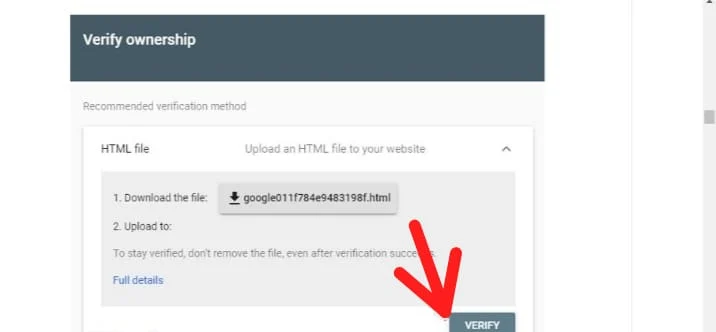
در این مرحله لازم است مالکیت وبسایت خود را برای گوگل تأیید نمایید. گوگل روشهای مختلفی را برای این کار ارائه میدهد، اما راهکار پیشنهادی آن استفاده از فایل HTML است. در صورتیکه به هر دلیل امکان استفاده از این روش را نداشتید، میتوانید از سایر روشهایی که در ادامه معرفی میشوند بهره ببرید.
در نهایت شما باید یکی از شیوههای موجود را انتخاب کنید؛ تفاوتی ندارد کدام روش را برگزینید، بااینحال توصیه ما همچنان روش فایل HTML خواهد بود.
روش اول: استفاده از فایل HTML
در این روش که یکی از سادهترین راهها برای ثبت سایت در Google Search Console محسوب میشود، باید فایل HTML ارائهشده توسط گوگل را دانلود کرده و در پوشه public_html هاست خود قرار دهید. برای انجام این کار، ابتدا فایل را از داخل سرچ کنسول دریافت کنید. سپس وارد کنترل پنل هاست شوید، روی گزینه File Manager کلیک کنید و از بخش Upload، فایل دانلودشده را در پوشه مربوطه آپلود نمایید.
پس از تکمیل این مراحل، دوباره به گوگل سرچ کنسول بازگردید و با فشردن دکمه VERIFY (مطابق تصویر نشاندادهشده) فرآیند تأیید مالکیت را نهایی کنید.
ارائه خدمات اندیشه دیجی




استفاده از تگ HTML
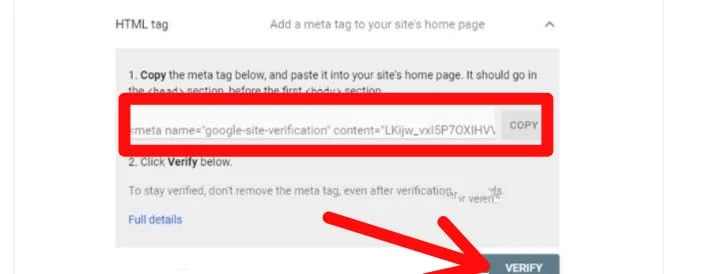
در صورتی که امکان ویرایش کدهای HTML وبسایت را دارید، میتوانید از روش HTML Tag برای تأیید مالکیت استفاده نمایید. برای این منظور ابتدا کدی که گوگل در بخش Shared box در اختیار شما قرار داده است را کپی کنید. سپس فایل صفحه اصلی وبسایت را با یک ویرایشگر باز کرده و کد کپیشده را در بخش Head آن قرار دهید.
با این اقدام یک Meta Tag جدید در ساختار صفحه اصلی سایت شما ایجاد خواهد شد. پس از ذخیره تغییرات، دوباره به بخش ثبت سایت در Google Search Console بازگردید و همانطور که در تصویر نمونه نشان داده شده است، بر روی دکمه Verify کلیک کنید تا فرآیند تأیید مالکیت تکمیل گردد.
استفاده از گوگل آنالیتیکس
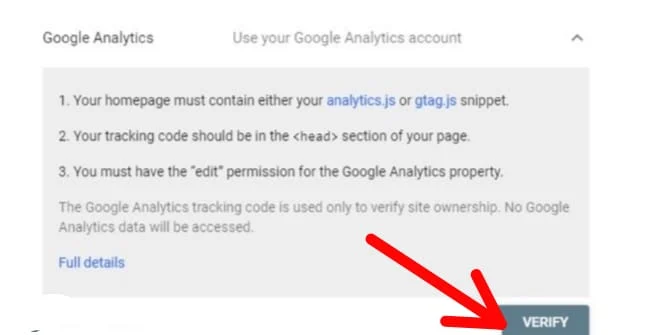
برای بهکارگیری این روش کافی است گزینه Google Analytics را انتخاب کرده و مطابق تصویر، بر روی دکمه Verify کلیک نمایید.
نکتهای که باید به آن توجه کنید این است که پیش از اقدام به تأیید، حتماً در سرویس Google Analytics ثبتنام کرده و حساب کاربری خود را راهاندازی کرده باشید؛ در غیر این صورت امکان استفاده از این شیوه وجود نخواهد داشت.
استفاده از Google Tag Manager
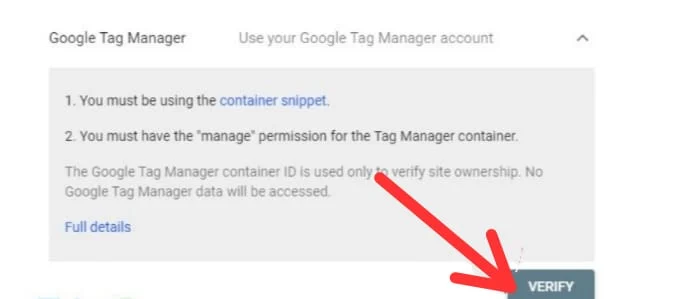
برای بهرهگیری از این روش لازم است ابتدا در سرویس Google Tag Manager حساب کاربری ایجاد کرده باشید و همچنین سطح دسترسی شما در این سرویس در حالت مدیریتی (Admin Access) قرار داشته باشد.
در صورتیکه این شرایط فراهم باشد، کافی است در صفحه ثبت سایت، گزینه Google Tag Manager را انتخاب کنید و همانطور که در تصویر زیر نشان داده شده است، بر روی دکمه Verify کلیک نمایید تا فرآیند تأیید مالکیت تکمیل شود.
استفاده از گزینه Domain name provider
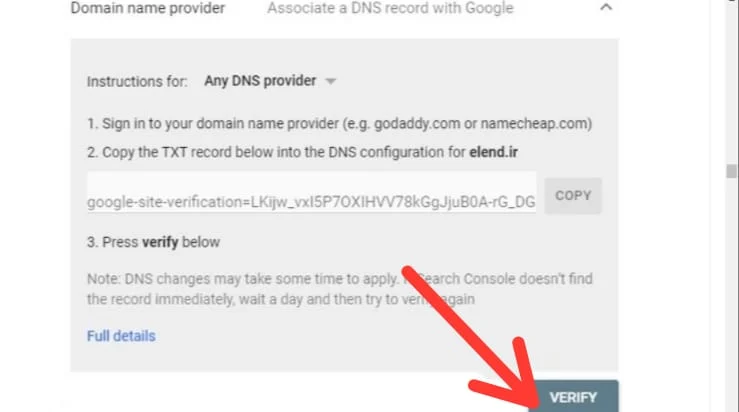
در این شیوه باید گزینه Domain name provider را انتخاب نمایید. سپس کدی از نوع TXT که گوگل سرچ کنسول در اختیار شما قرار میدهد را کپی کنید.
پس از آن، وارد کنترلپنل هاست خود شوید و یک رکورد TXT جدید ایجاد نمایید. در ادامه، متنی که در مرحله دوم کپی کردهاید را در بخش DNS configuration قرار دهید و تغییرات را ذخیره کنید.
در نهایت دوباره به صفحه ثبت سایت در Google Search Console بازگردید و همانند تصویر نمونه، بر روی دکمه Verify کلیک کنید تا مالکیت دامنه شما تأیید شود.
بخش Overview
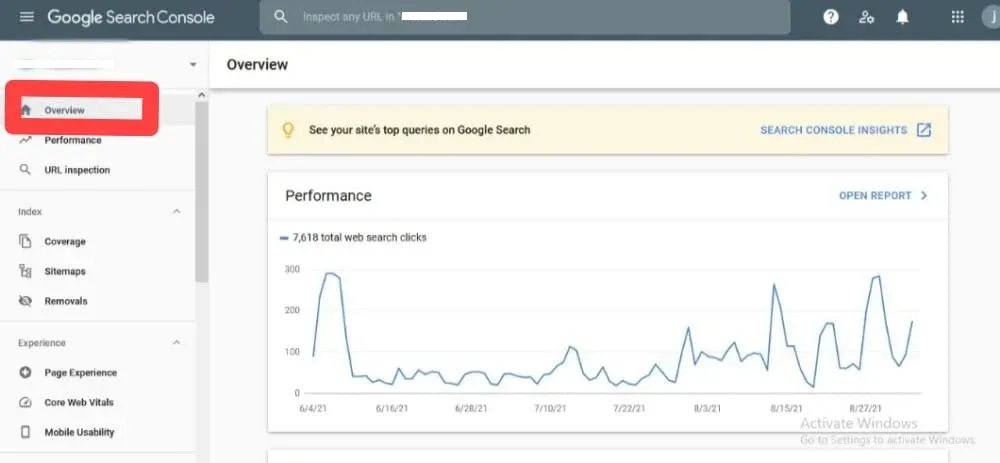
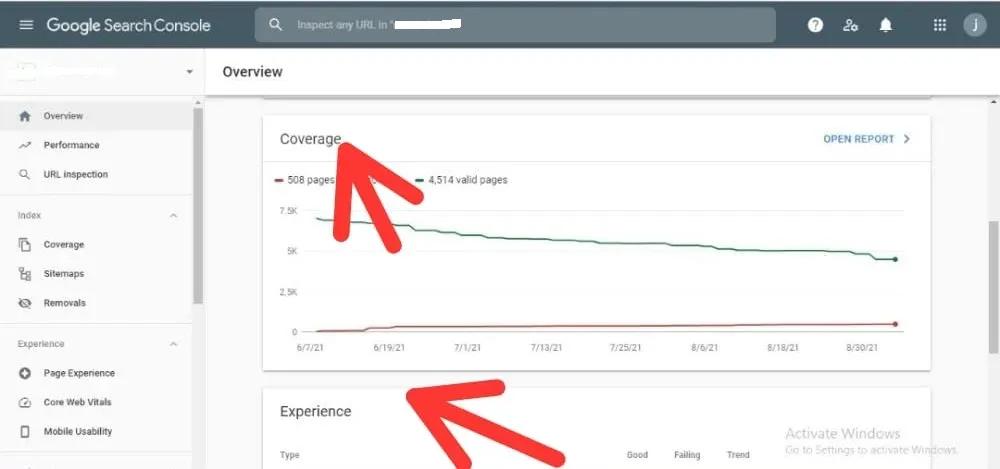
قسمت Overview در حقیقت یک نمای کلی یا چکیده از گزارشهایی است که گوگل در مورد وضعیت وبسایت در اختیار شما قرار میدهد. این بخش مانند یک داشبورد اصلی عمل کرده و خلاصهای از چهار بخش مهم یعنی Performance، Coverage، Experience و Enhancements را نمایش میدهد تا بتوانید در یک نگاه وضعیت کلی سایت خود را بررسی کنید.
در بخش Performance اطلاعاتی درباره میزان عملکرد وبسایت در نتایج جستجوی گوگل ارائه میشود. در اینجا شما میتوانید بهطور خلاصه دادههایی مانند تعداد کلیکها، نمایشها (impressions)، نرخ کلیک (CTR) و موقعیت متوسط صفحات خود در نتایج جستجو را مشاهده کنید.
بخش Coverage گزارشی از وضعیت صفحات ایندکسشده و همچنین تعداد صفحاتی که با خطا مواجه هستند را به شما نمایش میدهد. این اطلاعات کمک میکند بدانید چه صفحاتی از سایت به درستی ایندکس شدهاند و کدام صفحات نیاز به بررسی و اصلاح دارند.
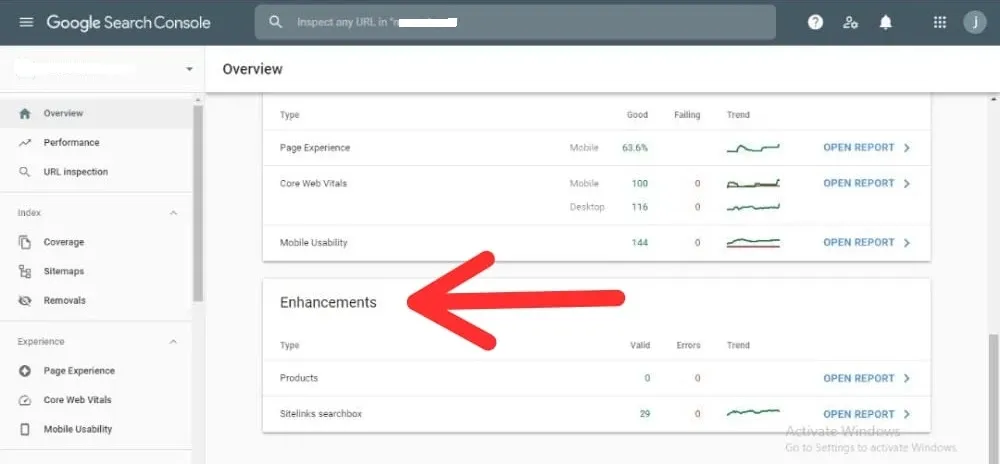
بخش Experience به تجربه کاربری وبسایت، بهویژه در دستگاههای موبایل، میپردازد. این قسمت شامل گزارشی از Core Web Vitals و قابلیت استفاده از سایت در موبایل است. در واقع، گوگل از این طریق نشان میدهد کاربران چه تجربهای هنگام بارگذاری صفحات شما خواهند داشت.
بخش Enhancements نیز یک مرور کلی از قابلیتها و بهبودهای وبسایت ارائه میدهد. در اینجا شما میتوانید خطاها یا مشکلاتی که نیاز به اصلاح دارند را مشاهده کرده و همچنین عملکرد کلی بخشهای مختلف سایت را ارزیابی کنید.
نکته مهم درباره Overview این است که به جای ورود جداگانه به هر بخش، میتوانید بهطور خلاصه از وضعیت کلی سایت خود آگاه شوید. این موضوع به مدیران وبسایت و متخصصان سئو کمک میکند سریعتر متوجه مشکلات شوند و بر اساس اولویت، اصلاحات لازم را انجام دهند. بنابراین Overview یک نقطه شروع عالی برای تحلیل و مدیریت بهینه وبسایت در سرچ کنسول محسوب میشود.
بخش Performance
قسمت Overview در حقیقت یک نمای کلی یا چکیده از گزارشهایی است که گوگل در مورد وضعیت وبسایت در اختیار شما قرار میدهد. این بخش مانند یک داشبورد اصلی عمل کرده و خلاصهای از چهار بخش مهم یعنی Performance، Coverage، Experience و Enhancements را نمایش میدهد تا بتوانید در یک نگاه وضعیت کلی سایت خود را بررسی کنید.
در بخش Performance اطلاعاتی درباره میزان عملکرد وبسایت در نتایج جستجوی گوگل ارائه میشود. در اینجا شما میتوانید بهطور خلاصه دادههایی مانند تعداد کلیکها، نمایشها (impressions)، نرخ کلیک (CTR) و موقعیت متوسط صفحات خود در نتایج جستجو را مشاهده کنید.
بخش Coverage گزارشی از وضعیت صفحات ایندکسشده و همچنین تعداد صفحاتی که با خطا مواجه هستند را به شما نمایش میدهد. این اطلاعات کمک میکند بدانید چه صفحاتی از سایت به درستی ایندکس شدهاند و کدام صفحات نیاز به بررسی و اصلاح دارند.
بخش Experience به تجربه کاربری وبسایت، بهویژه در دستگاههای موبایل، میپردازد. این قسمت شامل گزارشی از Core Web Vitals و قابلیت استفاده از سایت در موبایل است. در واقع، گوگل از این طریق نشان میدهد کاربران چه تجربهای هنگام بارگذاری صفحات شما خواهند داشت.
بخش Enhancements نیز یک مرور کلی از قابلیتها و بهبودهای وبسایت ارائه میدهد. در اینجا شما میتوانید خطاها یا مشکلاتی که نیاز به اصلاح دارند را مشاهده کرده و همچنین عملکرد کلی بخشهای مختلف سایت را ارزیابی کنید.
نکته مهم درباره Overview این است که به جای ورود جداگانه به هر بخش، میتوانید بهطور خلاصه از وضعیت کلی سایت خود آگاه شوید. این موضوع به مدیران وبسایت و متخصصان سئو کمک میکند سریعتر متوجه مشکلات شوند و بر اساس اولویت، اصلاحات لازم را انجام دهند. بنابراین Overview یک نقطه شروع عالی برای تحلیل و مدیریت بهینه وبسایت در سرچ کنسول محسوب میشود.
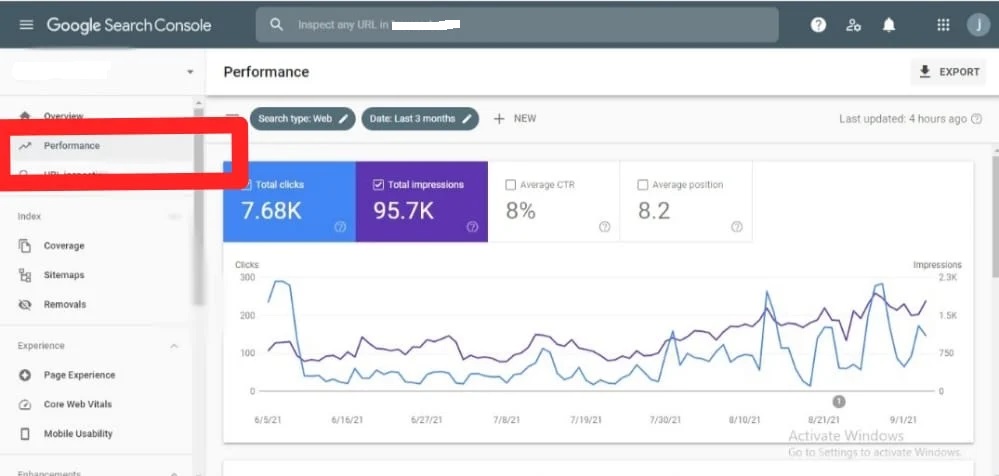
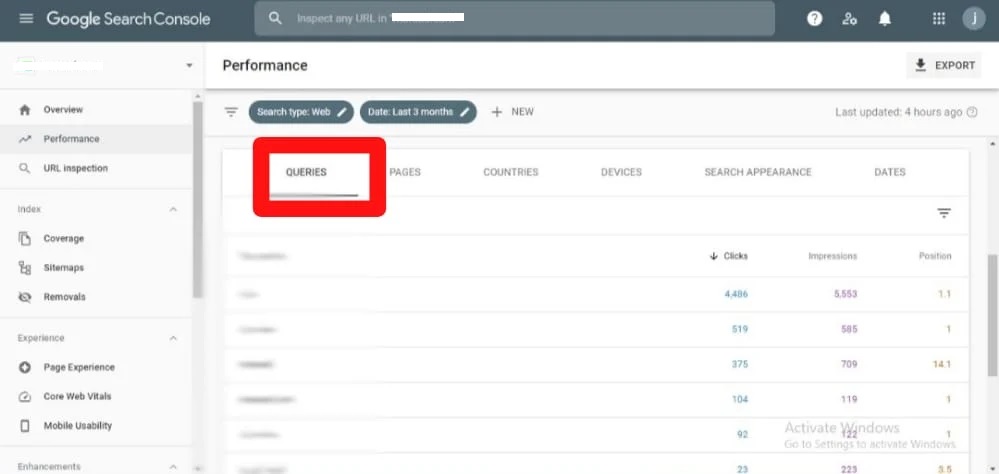
در این بخش جدولی قرار دارد که شامل فهرستی از کلمات کلیدی (Queries) است؛ کلماتی که کاربران از طریق جستجوی آنها موفق شدهاند وبسایت شما را در نتایج گوگل پیدا کنند. این دادهها از اهمیت زیادی برخوردارند، چرا که میتوانند نشان دهند کاربران چه عباراتی را بیشتر جستجو میکنند و با چه نیاز یا هدفی وارد سایت شما میشوند.
تحلیل این Queryها به شما کمک میکند تا دید بهتری نسبت به نیازها و علایق مخاطبان پیدا کنید و در نتیجه بتوانید استراتژی محتوایی خود را بهینهتر طراحی کنید. همچنین شناسایی این کلمات کلیدی به شما امکان میدهد تا هم روی کلمات با عملکرد بالا تمرکز کنید و هم برای بهبود جایگاه در کلمات کلیدی ضعیفتر اقدام نمایید.
جدول اطلاعات گزارش Performance
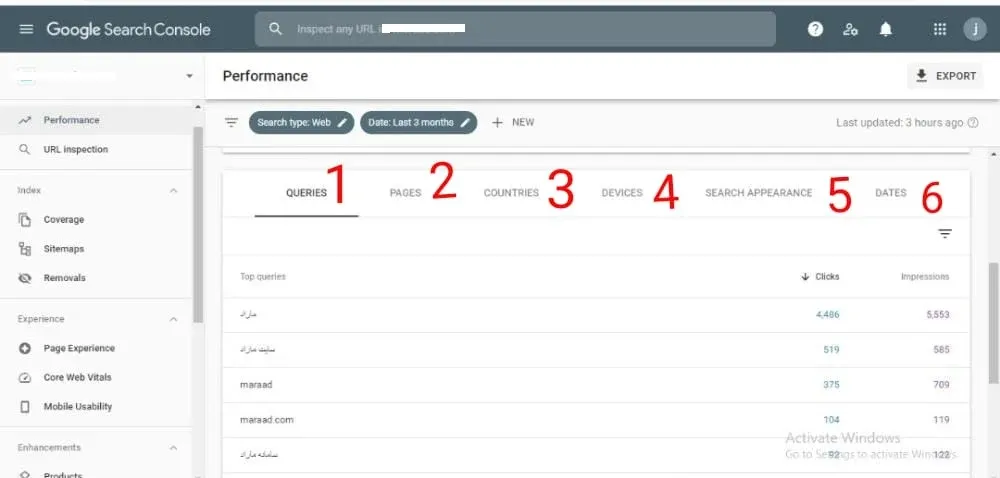
در تصویر زیر شش بخش مختلف با شمارههای 1 تا 6 مشخص شدهاند که در ادامه به معرفی و توضیح هر یک از آنها میپردازیم:
1. Queries (کوئریها)
در این بخش تنها کلمات و عباراتی نمایش داده میشوند که باعث شدهاند وبسایت شما در نتایج جستجوی گوگل به کاربران نشان داده شود.
2. Pages (صفحات)
اینجا لینکهایی نمایش داده میشوند که در نتایج جستجو ظاهر شدهاند. در صورتی که یک URL به آدرس دیگری ریدایرکت شده باشد، تنها مقصد نهایی نمایش داده میشود. به بیان دیگر، صرفاً لینکی که محتوای شما در نهایت روی آن قرار گرفته است، ثبت خواهد شد.
3. Countries (کشورها)
در این قسمت میتوانید مشاهده کنید جستجوها از چه کشورهایی انجام شدهاند. این گزارش به شما نشان میدهد بیشترین کاربران از کدام مناطق وارد سایت میشوند. با این حال باید در نظر داشت که استفاده کاربران از VPN میتواند باعث ایجاد خطا یا عدم دقت کامل در این بخش شود.
4. Devices (دستگاهها)
این دسته نشان میدهد که کاربران از چه دستگاههایی وارد سایت شما شدهاند؛ دسکتاپ یا تلفن همراه. با بررسی این دادهها میتوانید نقاط قوت و ضعف وبسایتتان را شناسایی کنید و بر اساس میزان استفاده کاربران از موبایل یا کامپیوتر، استراتژی بهینهسازی سایت را اولویتبندی نمایید.
5. Search Appearance (ظاهر جستجو)
در این بخش میتوانید شکلهای خاص نمایش سایت در نتایج جستجو را مشاهده کنید، مانند صفحات غنی (Rich Pages)، نسخههای AMP یا Rich Results.
AMP: سرعت و عملکرد وبسایت در تلفنهای همراه را نشان میدهد.
Rich Result: هر نوع نمایش غنی مبتنی بر دادههای ساختاریافته را شامل میشود.
6. Dates (تاریخها)
اینجا تعداد کلیکها و نمایشها (Impressions) برای هر روز به صورت جداگانه ثبت میشود. به طور پیشفرض، گوگل سرچ کنسول بازه زمانی را از نیمهشب تا نیمهشب بعدی در نظر میگیرد. البته شما میتوانید با استفاده از فیلتر تاریخ، بازه زمانی دلخواه خود را بررسی کنید.
بررسی ابزار URL inspection
ابزار URL Inspection یکی از مهمترین امکانات گوگل سرچ کنسول است که نقش کلیدی در بررسی سلامت و وضعیت صفحات وبسایت ایفا میکند. از طریق این بخش میتوانید خطاها، مشکلات احتمالی و جزئیات مربوط به نمایش صفحات در نتایج جستجو را شناسایی کرده و نسبت به رفع آنها اقدام کنید.
این قابلیت اطلاعات دقیقی درباره وضعیت خزش (Crawling) و ایندکس (Indexing) صفحات ارائه میدهد. علاوه بر این، گزینهی ارسال دستی صفحه برای ایندکس شدن در گوگل (که پیشتر با نام Fetch as Google شناخته میشد) نیز در همین قسمت در دسترس است.
Crawling چیست؟
واژهی Crawling به معنای “دنبال کردن مسیر” است. در حوزه سئو، این واژه زمانی بهکار میرود که رباتهای گوگل (Google Bots یا همان خزندهها) لینکهای وبسایت شما را بررسی کرده و از صفحهای به صفحهی دیگر حرکت میکنند تا محتوای موجود را شناسایی کنند.
Indexing چیست؟
پس از انجام فرآیند خزش، نوبت به ایندکس شدن میرسد. ایندکس شدن به این معناست که محتوای صفحات وبسایت شما در پایگاه داده گوگل ذخیره شده و آماده نمایش در نتایج جستجو خواهد بود. اگر صفحهای ایندکس نشود، در نتایج گوگل نیز دیده نخواهد شد.
بررسی عملکرد ابزار URL Inspection
برای استفاده از این ابزار کافی است وارد سرچ کنسول شوید و از منوی سمت چپ روی گزینهی URL Inspection کلیک کنید. سپس در کادر مشخصشده، آدرس صفحهی موردنظر را وارد نمایید. پس از آن، گوگل گزارشی کامل از وضعیت صفحه (ایندکس شده یا نشده) نمایش میدهد. بر اساس این گزارش ممکن است با حالتهای متفاوتی مانند ایندکس موفق، خطاهای ایندکس یا نیاز به بهبود مواجه شوید.
قابلیت Fetch کردن صفحات
قابلیت Fetch as Google یا همان ارسال دستی درخواست ایندکس، ابزاری بسیار کاربردی است. گاهی اوقات خزندههای گوگل به صورت خودکار یک صفحه را ایندکس نمیکنند یا این فرآیند با تأخیر انجام میشود. در چنین شرایطی شما میتوانید با استفاده از این گزینه، ایندکس شدن صفحه را به صورت دستی تسریع کنید.
برای انجام این کار در نسخه جدید سرچ کنسول:
وارد حساب کاربری خود شوید.
در منوی سمت چپ روی URL Inspection کلیک کنید.
در کادر مربوطه، لینک صفحه موردنظر را وارد کرده و کلید Enter را بزنید.
در صورت نیاز، درخواست ایندکس دستی را ثبت کنید.
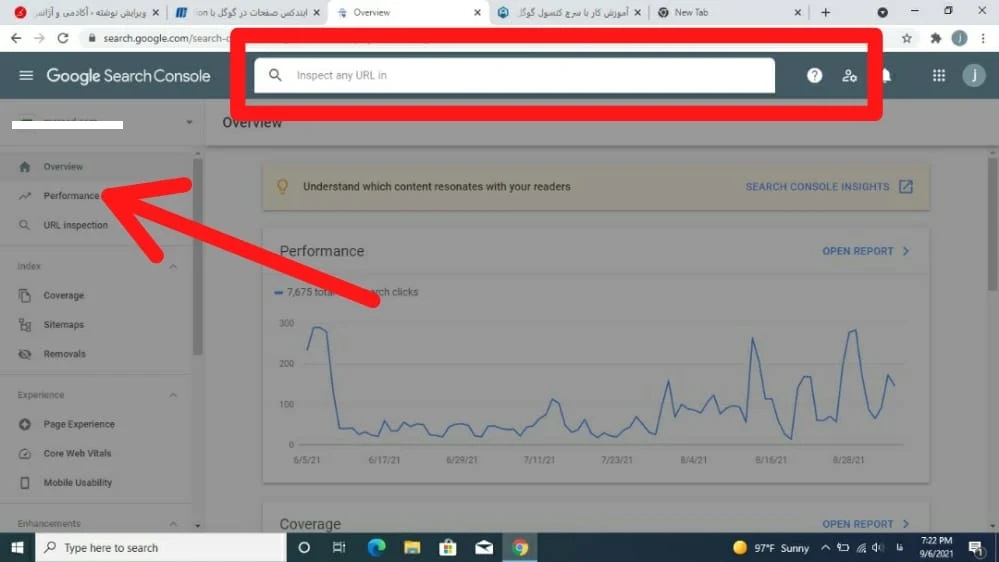
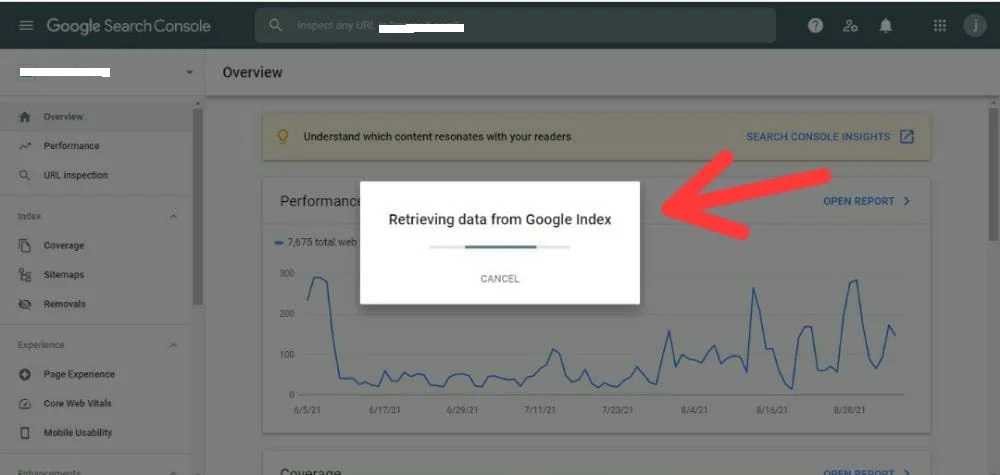
بعد از انجام این مرحله با پیغام زیر روبرو میشوید.
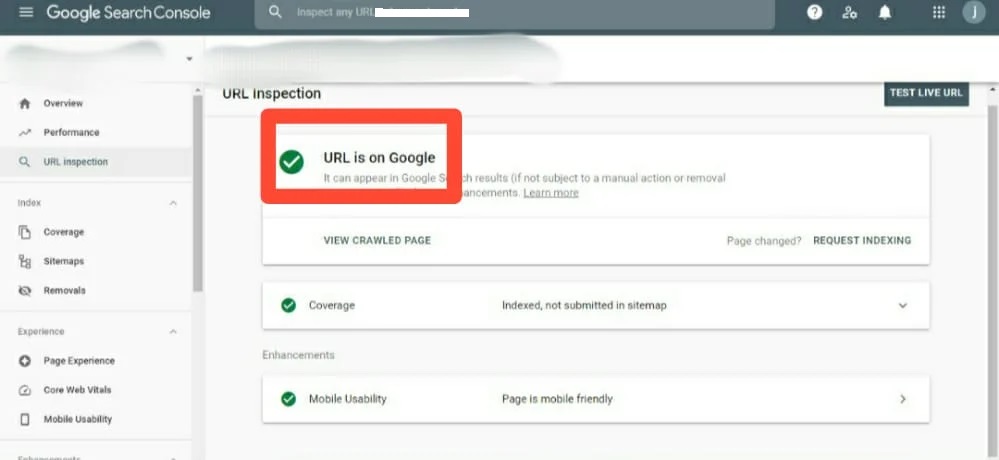
در صورتی که لینک وارد شده ایندکس شده باشد با صفحهی زیر مواجه می شوید.
خطای URL is not on Google
اگر در سرچ کنسول با پیام URL is not on Google روبهرو شدید، به این معناست که صفحهی موردنظر توسط گوگل ایندکس نشده است. برای رفع این مشکل میتوانید روی گزینهی Request Indexing کلیک کنید تا درخواست ایندکس شدن صفحه بهصورت مستقیم برای گوگل ارسال شود.
بررسی وضعیت ایندکس سایت در گوگل سرچ کنسول
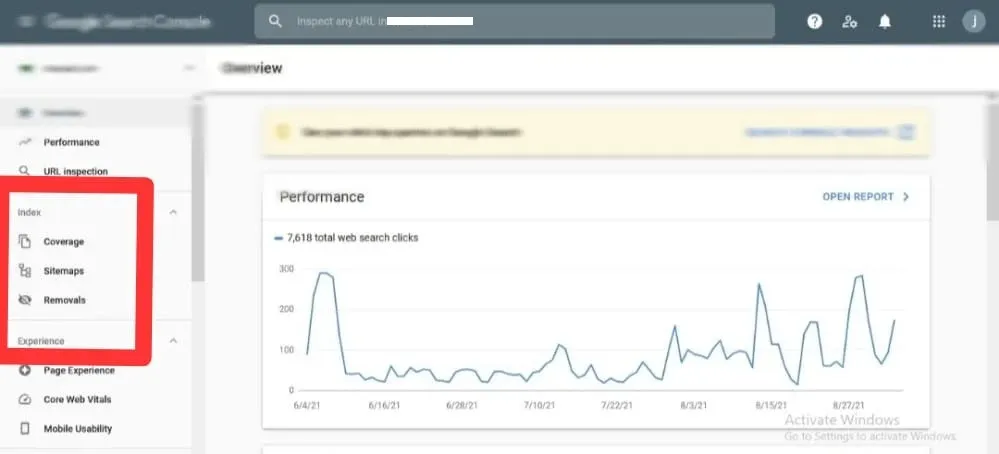
بخش Index در سرچ کنسول به شما امکان میدهد تا وضعیت ایندکس شدن صفحات وبسایت را بررسی کنید. این بخش شامل سه زیرمجموعهی اصلی است:
Coverage (پوشش صفحات): نمایش وضعیت کلی صفحات سایت از نظر ایندکس، شامل صفحات ایندکسشده، خطاها و هشدارها.
Sitemap (نقشه سایت): در این قسمت میتوانید نقشه سایت خود را به گوگل معرفی کنید تا فرآیند ایندکس سریعتر و دقیقتر انجام شود.
Removals (حذفها): این گزینه که اخیراً به سرچ کنسول افزوده شده، امکان حذف موقت برخی از صفحات وبسایت از نتایج جستجو را فراهم میکند.
بخش Coverage
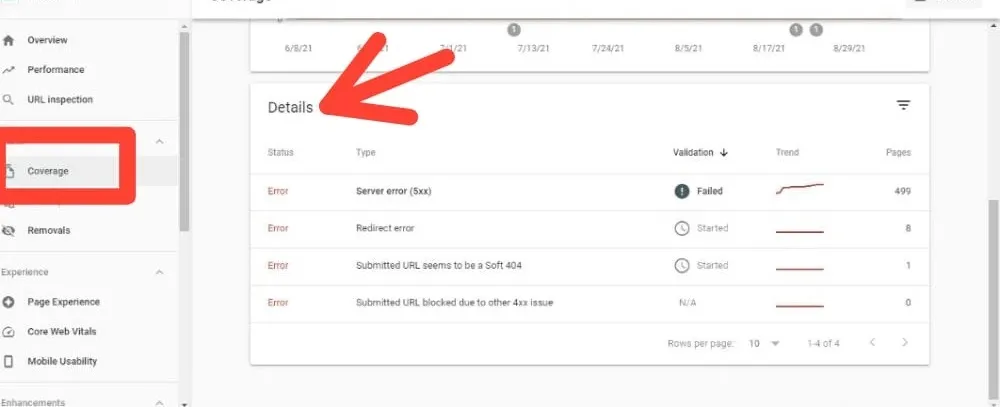
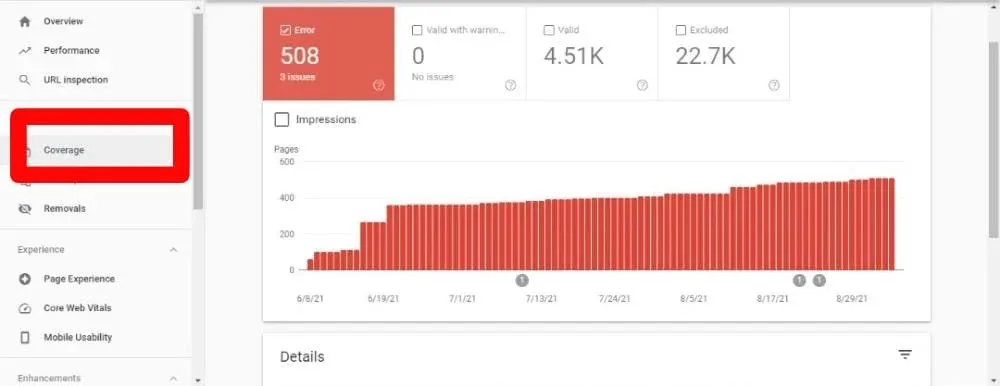
در این قسمت میتوانید مشاهده کنید که کدام صفحات وبسایت شما توسط گوگل ایندکس شدهاند و کدام صفحات به دلیل بروز خطا موفق به ایندکس شدن نشدهاند. همچنین امکان بررسی علت ایندکس نشدن صفحات و رفع مشکلات احتمالی وجود دارد. به عنوان نمونه، خطاهایی مانند 404 و سایر ارورهای رایج در همین بخش نمایش داده میشوند.
بخش Coverage علاوه بر ارائه آمار و اطلاعات مربوط به وضعیت ایندکس لینکهای سایت، توضیحاتی در مورد خطاها و مشکلات موجود نیز در اختیار شما قرار میدهد. بنابراین با کمی بررسی و تحلیل دادههای نمایش داده شده میتوانید دلایل بروز خطا را شناسایی کرده و برای رفع آنها اقدام کنید.
در این بخش معمولاً برای هر آدرس مشخص، نوع خطا یا وضعیت ایندکس شدن بهصورت جداگانه نمایش داده میشود تا مدیریت و اصلاح صفحات برای شما سادهتر شود.
بخش sitemap
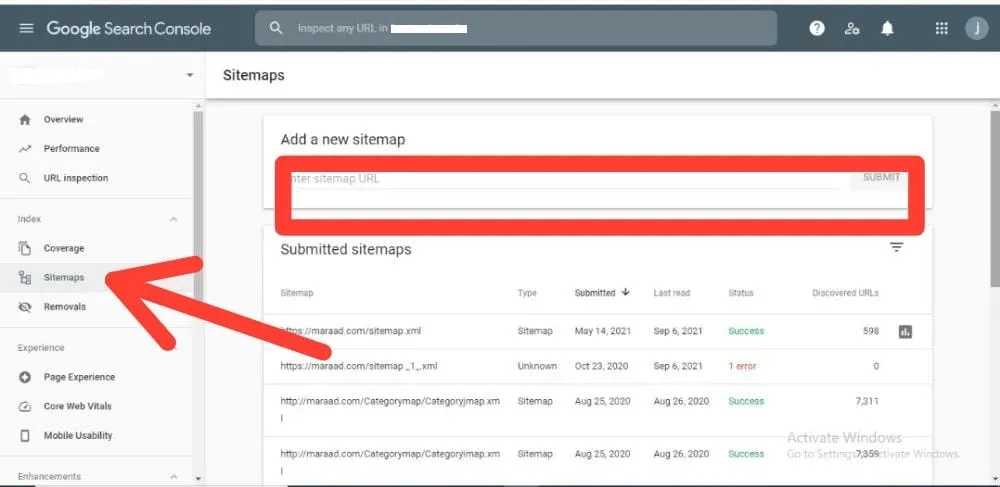
در این قسمت میتوانید نقشه سایت (Sitemap) خود را به گوگل معرفی کنید تا فرآیند ایندکس شدن صفحات وبسایت با دقت و سرعت بیشتری انجام گیرد. سایتمپ در واقع مسیرنمایی از تمام صفحات مهم وبسایت شماست و نقش بسیار مهمی در بهینهسازی و نمایش بهتر محتوا در نتایج جستجو دارد؛ به همین دلیل توصیه میشود آن را جدی بگیرید.
اهمیت معرفی سایت مپ به گوگل سرچ کنسول
ثبت نقشه سایت در سرچ کنسول به معنای ارائهی فهرستی دقیق از آدرس صفحات وبسایت به گوگل است. این کار باعث میشود موتور جستجو راحتتر بتواند صفحات جدید یا بهروزرسانی شده را شناسایی و ایندکس کند.
اگر تاکنون نقشه سایت خود را به گوگل معرفی نکردهاید، کافی است مراحل زیر را دنبال کنید:
وارد حساب سرچ کنسول شوید.
از منوی سمت چپ، گزینه Sitemaps را انتخاب کنید.
در کادر مشخصشده، آدرس نقشه سایت خود (مانند sitemap.xml) را وارد نمایید.
روی دکمه Submit کلیک کنید تا نقشه سایت شما در سرچ کنسول ثبت شود.
بخش Removals
گزینه Removals که اخیراً به بخش Index سرچ کنسول اضافه شده، ابزاری کاربردی برای مدیریت نمایش صفحات در نتایج جستجوی گوگل است. با کمک این بخش میتوانید آدرسهایی از وبسایت خود را که قبلاً ایندکس شدهاند اما نیاز به حذف موقت یا عدم نمایش در نتایج دارند، مدیریت کنید.
نحوه استفاده از بخش Removals
برای استفاده از این قابلیت مراحل زیر را طی کنید:
در حساب کاربری سرچ کنسول، از منوی سمت چپ وارد بخش Removals شوید.
روی دکمه New Request کلیک کنید.
در صفحه باز شده، آدرس (URL) صفحهای را که قصد حذف آن از نتایج جستجو دارید، در کادر مشخصشده وارد نمایید.
در نهایت کلید Enter را بزنید تا درخواست شما ثبت شود.
این فرآیند به شما امکان میدهد صفحاتی را که دیگر مایل نیستید در نتایج گوگل نمایش داده شوند، بهطور موقت مدیریت کنید.
تجربه کاربری سایت با بخش Experience
بخش Experience در گوگل سرچ کنسول گزارشی جامع از تجربهی کاربران در تعامل با وبسایت شما ارائه میدهد. این قسمت شامل سه زیربخش اصلی است: Page Experience، Core Web Vitals و Mobile Usability که هر کدام معیارهای متفاوتی را بررسی میکنند.
1. Page Experience (تجربه صفحه)
این بخش میزان کیفیت تعامل کاربران با صفحات وبسایت را مورد ارزیابی قرار میدهد. برای مثال، درصد آدرسهایی که تجربهی کاربری مناسبی دارند در این قسمت مشخص میشود. همچنین تعداد صفحات با تجربهی خوب یا ضعیف در قالب نمودار نمایش داده میشود. بررسی این دادهها به شما کمک میکند تا در کوتاهترین زمان متوجه عملکرد کلی سایت از نظر تجربه کاربری شوید.
2. Core Web Vitals (علائم حیاتی وب)
این قسمت با تمرکز بر سرعت و کیفیت بارگذاری، سه شاخص اصلی را برای سنجش عملکرد صفحات در دسکتاپ و موبایل معرفی میکند:
LCP (Largest Contentful Paint): مدتزمان بارگذاری بزرگترین محتوای صفحه.
FID (First Input Delay): مدتزمانی که طول میکشد تا کاربر بتواند اولین تعامل خود (مانند کلیک یا اسکرول) را با صفحه انجام دهد.
CLS (Cumulative Layout Shift): میزان پایداری و ثبات عناصر بصری صفحه هنگام بارگذاری.
این سه معیار شاخصهای کلیدی هستند که گوگل برای سنجش کیفیت تجربهی کاربری وبسایت از آنها استفاده میکند.
3. Mobile Usability (قابلیت استفاده در موبایل)
با توجه به رشد قابلتوجه کاربران موبایل، سازگاری صفحات وب با دستگاههای مختلف به یکی از مهمترین فاکتورهای سئو تبدیل شده است. بخش Mobile Usability مشکلات مربوط به نمایش صفحات در تلفن همراه را نشان میدهد. اگر صفحهای در نسخه موبایل با خطا مواجه باشد، پس از برطرف کردن مشکل، گوگل آن صفحه را دوباره بررسی کرده و در صورت رفع خطا وضعیت را بهروز میکند.
بخش Enhancements
در نسخه جدید گوگل سرچ کنسول، بخشی تحت عنوان Enhancements وجود دارد که شامل دو بخش اصلی Products و Sitelinks Searchbox است. در ادامه قابلیتهای هرکدام از این بخشها را بررسی میکنیم.
بخش Products (محصولات)
این قسمت بیشتر برای وبسایتهای فروشگاهی یا سایتهایی که کالا یا خدمات خود را بهصورت آنلاین عرضه میکنند کاربرد دارد. گوگل در این بخش قابلیتی فراهم کرده است که مدیران وبسایتها بتوانند عملکرد نمایش محصولاتشان را در نتایج جستجو بررسی کنند.
در بخش Products شما میتوانید گزارشها و نمودارهایی در مورد وضعیت محصولات سایت خود مشاهده کنید. این گزارشها شامل جزئیاتی از نحوه نمایش کالاها در نتایج گوگل هستند. همچنین اگر خطا یا مشکلی در دادههای ساختاریافته مربوط به محصولات وجود داشته باشد، در همین قسمت نمایش داده میشود تا بتوانید آنها را شناسایی و رفع کنید.
بخش Sitelinks Searchbox
بخش Sitelinks Searchbox برای وبسایتهایی کاربرد دارد که از زبانهای نشانهگذاری (Markup) پشتیبانی میکنند. زمانی که شما در سایت خود از این نوع نشانهگذاری استفاده کنید، گوگل میتواند یک جعبه جستجو اختصاصی در نتایج نمایش دهد تا کاربران بتوانند مستقیماً محتوای موردنظر خود را درون وبسایت شما جستجو کنند.
به طور پیشفرض، عباراتی که کاربران در این کادر وارد میکنند ممکن است از میان محتوای گوگل انتخاب شوند. اما اگر بخواهید نتایج جستجو فقط به محتوای وبسایت شما محدود شود، لازم است دادههای ساختاریافته (Structured Data) مربوط به Sitelinks Searchbox را در وبسایت خود پیادهسازی کنید.
در این بخش از سرچ کنسول، شما میتوانید گزارشهای دقیقی درباره نحوه عملکرد جعبه جستجو در نتایج گوگل مشاهده کنید. همچنین تمام خطاها یا هشدارهای احتمالی مرتبط با این قابلیت نمایش داده میشوند تا بتوانید مشکلات را شناسایی و برطرف نمایید.
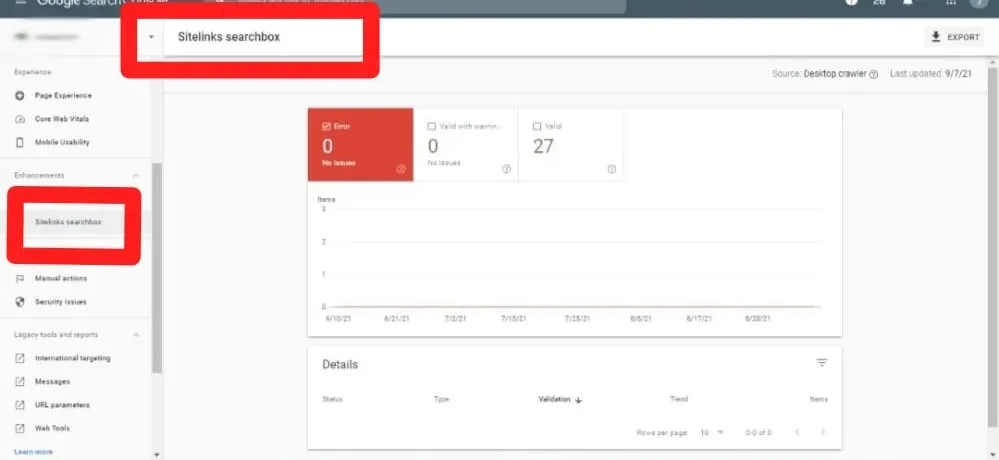
در نمودار ارائهشده سه بخش با عناوین Error، Valid with warnings و Valid نمایش داده شده است که هر یک بیانگر وضعیت خاصی از دادههای ساختاری در گوگل هستند. در ادامه مفهوم هر یک توضیح داده میشود:
Error (خطا): این بخش که با رنگ قرمز مشخص میگردد، نشاندهنده وجود دادههای ساختاری است که توسط گوگل تأیید نشدهاند. در واقع خطاهای موجود در این قسمت مانع از شناسایی صحیح دادهها میشود و لازم است فوراً برطرف شوند.
Valid with warnings (معتبر همراه با هشدار): این قسمت با رنگ زرد قابل مشاهده است. در این حالت دادهها توسط گوگل تأیید شدهاند، اما همچنان دارای نواقصی هستند که نیاز به بازبینی و اصلاح دارند تا به وضعیت کاملاً صحیح برسند.
Valid (معتبر): این بخش با رنگ سبز نمایش داده میشود و نشاندهنده آن است که دادههای ساختاری بدون مشکل خاصی از سوی گوگل تأیید شدهاند.
بخش Security & Manual Actions
در بخش Security & Manual Actions از گوگل سرچ کنسول، دو زیرمجموعه اصلی به نامهای Manual Actions و Security Issues قرار دارد که هر یک وظیفه مشخصی در گزارش وضعیت سایت ایفا میکنند:
Manual Actions (اقدامات دستی): در این بخش، گزارشهایی درباره تخلفات احتمالی از قوانین گوگل ارائه میشود. این تخلفات معمولاً بهصورت دستی و توسط نیروی انسانی بررسی و اعمال میگردند. در صورتی که هیچگونه تخلف یا اقدام دستی برای وبسایت شما ثبت نشده باشد، پیامی مبنی بر عدم وجود مشکل نمایش داده خواهد شد.
Security Issues (مشکلات امنیتی): این قسمت مربوط به گزارش تهدیدها یا آسیبهای امنیتی احتمالی سایت است که میتواند بر عملکرد و ایمنی کاربران تأثیر بگذارد.
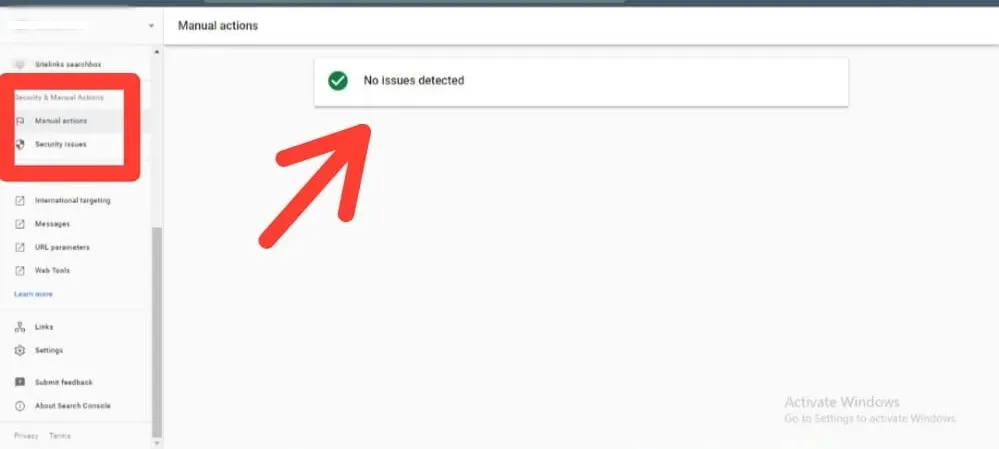
در صورتی که پیام «عدم وجود مشکل» نمایش داده نشود، به این معناست که یک یا چند خطا ثبت شده است. با کلیک روی هر یک از خطاها میتوانید جزئیات آنها را مشاهده کنید و راهنماییهای مربوط به نحوهٔ رفع هر خطا را ببینید تا بتوانید مرحلهبهمرحله مشکل را برطرف کنید.
Security issues
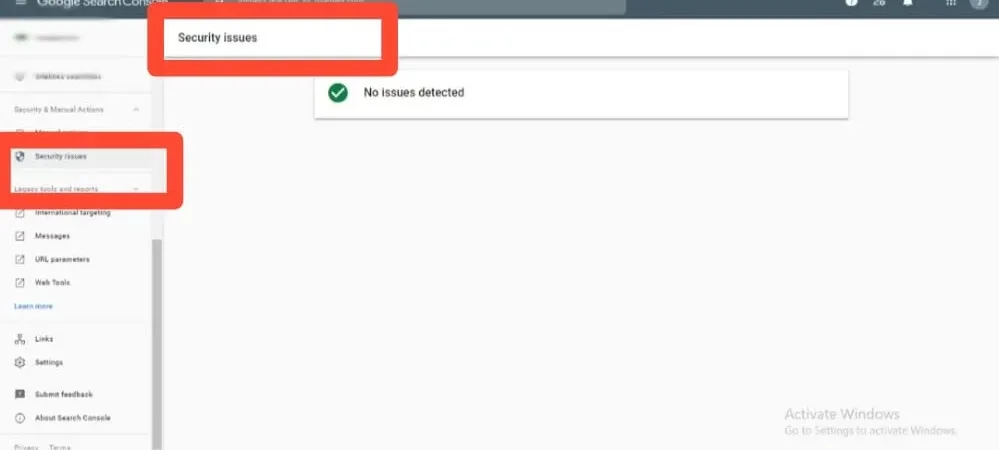
بخش Security issues در سرچ کنسول گزارشهای مربوط به تهدیدها و مشکلات امنیتی سایت را نشان میدهد. در این قسمت گوگل هرگونه نشانهای از نقض امنیتی را گزارش میکند؛ از جمله هک شدن سایت، درج محتوای مخرب یا آدرسهای دستکاریشده، آلودگی به بدافزارها (مثل اسکریپتهای مخرب یا تروجانها)، حملات تزریقی مانند SQL injection یا XSS، تغییرات ناخواسته در فایلها یا پیکربندی سرور، و ارسال یا هدایت کاربران به صفحات فیشینگ یا مخرب. پس از مشاهدهٔ هر گزارش، جزئیات موردی (مانند صفحات/URLهای آسیبدیده و نوع تهدید) در اختیار شما قرار میگیرد.
چه کارهایی بلافاصله انجام دهیم (راهنمای سریع واکنش):
ابتدا از وضعیت فعلی سایت نسخهای ذخیره کنید (فایلها و لاگها) تا برای بررسیهای آینده موجود باشد.
سایت را موقّتاً در حالت نگهداری قرار دهید یا دسترسیهای مدیریتی را محدود کنید تا آسیب بیشتر جلوگیری شود.
فایلها و پایگاهداده را با ابزارهای اسکن امنیتی بررسی کنید و محل یا فایلهای آلوده را شناسایی کنید.
فایلها یا محتوای آلوده را پاک یا با نسخهٔ سالم (از پشتیبان قبلی معتبر) جایگزین کنید.
هستهٔ CMS، افزونهها و قالبها را بهروزرسانی کرده و افزونهها/اسکریپتهای غیرضروری را حذف کنید.
تمامی رمزعبورها، کلیدهای API و حسابهای مدیریتی را تغییر دهید و در صورت امکان احراز هویت دو مرحلهای فعال کنید.
لاگهای سرور را بررسی کنید تا نحوهٔ نفوذ و نقاط آسیبپذیر مشخص شود؛ در صورت نیاز از یک کارشناس امنیت وب کمک بگیرید.
پس از پاکسازی کامل، از طریق سرچ کنسول درخواست بررسی مجدد (بازبینی گوگل) ارسال کنید تا هشدارها حذف شوند.
اقدامات پیشگیرانه (برای جلوگیری از تکرار):
پشتیبانگیری منظم از فایلها و پایگاهداده و نگهداری نسخههای پاک.
بهروزرسانی دورهای هسته، قالب و افزونهها.
استفاده از فایروال اپلیکیشنی (WAF) و اسکنهای دورهای بدافزار.
اعمال سیاستهای قوی رمزعبور و فعالسازی 2FA برای حسابهای مدیریتی.
نظارت مستمر روی لاگها و تغییرات فایلها.
بخش Legacy Tools and Reports
در قسمت Legacy Tools and Reports از سرچ کنسول، چهار زیرمجموعه اصلی وجود دارد که هر یک قابلیتهای خاصی را در اختیار مدیران وبسایت قرار میدهند. این بخشها عبارتاند از:
International Targeting
Messages
URL Parameters
Web Tools
در ادامه به معرفی و توضیح هرکدام میپردازیم.
International Targeting
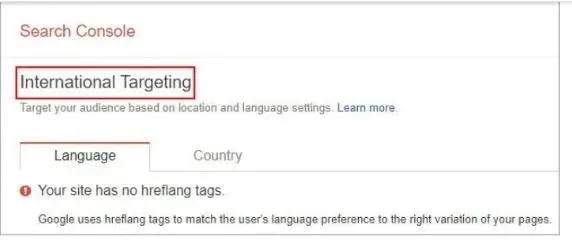
این بخش به شما امکان میدهد تا موقعیت جغرافیایی و زبان کاربران هدف را مشخص کنید. با استفاده از این قابلیت میتوان تحلیل دقیقتری از عملکرد وبسایت در میان مخاطبان بینالمللی بهدست آورد و اطمینان یافت که محتوای سایت برای کاربران کشورهای خاص یا به زبان مشخصی بهینهسازی شده است.
هنگامی که وارد بخش International Targeting میشوید، صفحهای جدید مطابق تصویر زیر برای شما نمایش داده میشود. این صفحه شامل دو تب (زبانه) اصلی است:
Language (زبان): در این زبانه میتوانید زبان محتوای سایت را تعیین و بررسی کنید که آیا برچسبهای hreflang بهدرستی در صفحات شما پیادهسازی شدهاند یا خیر. این موضوع برای سایتهای چندزبانه اهمیت زیادی دارد.
Country (کشور): این زبانه به شما اجازه میدهد تا یک کشور خاص را بهعنوان هدف اصلی وبسایت مشخص کنید. بهعنوان مثال، اگر مخاطبان شما بیشتر در ایران هستند، میتوانید کشور ایران را انتخاب کنید تا نتایج جستجو برای کاربران ایرانی به شکل دقیقتری نمایش داده شود.
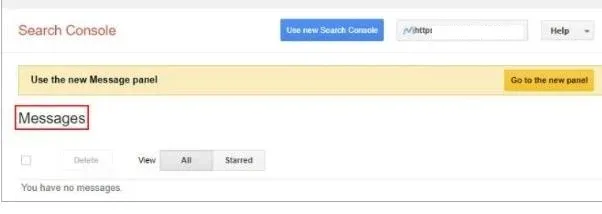
بخش Messages در سرچ کنسول، محل نمایش پیامها و اعلانهایی است که از سوی گوگل برای حساب کاربری شما ارسال میشوند. این پیامها معمولاً به همان ایمیلی فرستاده میشوند که به سرچ کنسول متصل است، اما در این بخش بهصورت متمرکز نیز قابل مشاهده خواهند بود.
کارکرد اصلی این قسمت آن است که شما بتوانید بهراحتی از وضعیت وبسایت خود مطلع شوید. گوگل از طریق این پیامها، هشدارها، پیشنهادهای بهبود، یا گزارشهایی درباره خطاها و تغییرات سایت را در اختیار شما قرار میدهد. به این ترتیب میتوانید مشکلات احتمالی سایت را شناسایی کرده و اقدامات لازم برای بهینهسازی و ارتقای عملکرد آن را انجام دهید.
در تصویر زیر، نمایی کلی از محیط Messages در سرچ کنسول نمایش داده شده است.
اطلاعاتت رو بده وقت مشاوره رزرو کن