

قالب بندی سایت وردپرس
قالب بندی سایت وردپرس یکی از مهمترین گام های طراحی و راه اندازی یک سایت حرفه ای و کاربر پسند است. قالب وردپرس، در واقع ساختار گرافیکیی سایت را تعیین میکند و نقش مهمی در تجربه کاربری، هویت بصری برند و عملکرد کلی سایت ایفا مینماید. قالبها چارچوب کلی صفحات را تعریف میکنند و به کمک آنها میتوان نحوه نمایش محتوا، رنگ ها، فونت ها، نحوه چینش منو ها، فوتر، سایدبار و سایر اجزای ظاهری سایت را تنظیم کرد.
در وردپرس، قالبها (Themes) بهصورت فایل های آماده طراحی میشوند که شامل کدهای HTML، CSS، JavaScript و گاهی PHP هستند. این قالب ها قابلیت نصب و فعال سازی آسان دارند و کاربران میتوانند بدون نیاز به دانش عمیق برنامهنویسی، ظاهر سایت خود را مطابق با نیاز خود سفارشی سازی کنند. قالب های وردپرس به دو دسته کلی رایگان و پولی تقسیم میشوند که هرکدام دارای ویژگیها و امکانات خاص خود هستند.
قالببندی سایت وردپرس، فرآیندی پویا و قابل توسعه است. بسته به نیاز، کاربر میتواند اجزای قالب را تغییر داده، قالب جدید نصب کند یا حتی با کمک توسعهدهندگان، قالب اختصاصی طراحی کند. انتخاب و تنظیم صحیح قالب، پایهگذار موفقیت بصری و فنی وبسایت خواهد بود.
انتخاب قالب مناسب: نخستین گام، انتخاب قالبی است که با نوع فعالیت سایت، مخاطب هدف و نیازهای محتوایی همخوانی داشته باشد. بهعنوان مثال، یک سایت خبری نیاز به قالبی با چینش چند ستونه، قابلیت دستهبندی اخبار و نمایش سریع محتوا دارد؛ در حالیکه یک سایت فروشگاهی باید از قالبی پشتیبانی کند که با افزونههایی مانند WooCommerce سازگار باشد و امکاناتی مانند سبد خرید، صفحه محصول و درگاه پرداخت را داشته باشد.
نصب و فعالسازی قالب: پس از انتخاب قالب، کاربر میتواند آن را از مخزن وردپرس یا از یک منبع معتبر خریداری و نصب کند. نصب قالب از طریق پیشخوان وردپرس، مسیر “نمایش ← پوستهها” انجام میشود. با کلیک روی گزینه “افزودن”، قالب مورد نظر بارگذاری شده و پس از نصب، با انتخاب گزینه “فعالسازی”، قالب برای سایت اعمال میشود.
شخصیسازی قالب: بخش عمدهای از قالببندی در مرحله شخصیسازی انجام میشود. وردپرس ابزار “سفارشیسازی” (Customizer) را در اختیار کاربران قرار میدهد که از طریق آن میتوان تنظیماتی مانند رنگها، فونتها، لوگو، عنوان سایت، منوها، ابزارکها، فوتر، و صفحه اصلی را ویرایش کرد. بسیاری از قالبها دارای تنظیمات اختصاصی هستند که به کمک پنل تنظیمات مخصوص قالب (Theme Options) ارائه میشوند.

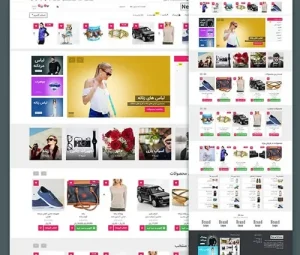


ارائه خدمات مشاوره کسب و کار رایگان در جهت توسعه فروش، رشد کسب و کار و تغییر موقعیت برند شما پنج شنبه های هر هفته
راهنمای گام به گام قالب بندی صفحات در وردپرس
قالببندی صفحات در وردپرس به معنای طراحی ساختار ظاهری، چیدمان عناصر و تنظیمات بصری هر صفحه از سایت است. این فرآیند به مدیران سایتها امکان میدهد تا صفحات جذاب، کاربردی و منظم طراحی کنند که هم با نیاز کاربران سازگار باشد و هم با اهداف محتوایی سایت. قالببندی صفحات میتواند بهصورت دستی با استفاده از ویرایشگر پیشفرض وردپرس انجام شود یا با استفاده از صفحهسازهای حرفهای که امکانات گستردهتری ارائه میدهند. در ادامه، مراحل قالببندی صفحات در وردپرس بهصورت گامبهگام تشریح میشود:
گام اول: ورود به پیشخوان وردپرس: برای آغاز فرآیند قالب بندی، ابتدا باید وارد پیشخوان مدیریتی وردپرس شوید. پس از ورود، از منوی سمت راست، مسیر “برگهها ← افزودن برگه” را انتخاب کنید تا صفحه جدیدی ایجاد شود. برای آغاز فرآیند قالببندی، ابتدا باید وارد پیشخوان مدیریتی وردپرس شوید. پس از ورود، از منوی سمت راست، مسیر “برگهها ← افزودن برگه” را انتخاب کنید تا صفحه جدیدی ایجاد شود.
گام دوم: تعیین عنوان و ساختار اولیه: در این مرحله، عنوان صفحه را وارد کرده و محتوای اولیه را مینویسید. مثلاً برای صفحه «درباره ما»، اطلاعات کلی درباره مجموعه وارد میشود. همچنین در قسمت ویژگی های برگه، میتوانید قالب پیشفرض یا سایر الگوهای ارائهشده توسط قالب فعال سایت را انتخاب کنید.
گام سوم: استفاده از ویرایشگر گوتنبرگ: وردپرس از ویرایشگر بلاک محور گوتنبرگ بهره میبرد. در این ویرایشگر، هر بخش از صفحه مانند پاراگراف، تصویر، جدول یا دکمه، بهصورت «بلاک» قابل اضافهکردن و ویرایش است. برای افزودن عناصر جدید، روی آیکون «+» کلیک کرده و نوع بلوک مورد نظر را انتخاب کنید. این ابزار برای صفحات ساده بسیار مناسب است.
گام چهارم: بهرهگیری از صفحهسازها: برای طراحیهای پیشرفتهتر، میتوان از افزونههای صفحهساز مانند Elementor، WPBakery Page Builder یا Divi استفاده کرد. این افزونهها امکان کشیدن و رها کردن (drag & drop) عناصر گرافیکی را فراهم کرده و قالببندی دقیقتری را ممکن میسازند. برای استفاده، کافیست صفحه مورد نظر را باز کرده و گزینه «ویرایش با Elementor» یا ابزار مشابه را انتخاب کنید.
گام پنجم: افزودن ردیفها، ستونها و ویجتها: در صفحهسازها، ابتدا باید ساختار کلی صفحه را با استفاده از ردیفها (Rows) و ستونها (Columns) تعیین کرد. سپس میتوانید ویجتهایی مانند متن، تصویر، ویدئو، نقشه، فرم تماس و… را در هر ستون قرار دهید. این مرحله، اساس چیدمان صفحه را مشخص میکند.
گام ششم: تنظیم استایل و واکنشگرایی: پس از افزودن محتوا، باید رنگها، فونتها، فاصلهها، حاشیهها و دیگر ویژگیهای ظاهری را تنظیم کنید. همچنین با استفاده از پیشنمایش در حالت موبایل، تبلت و دسکتاپ، میتوانید از واکنشگرایی (Responsive بودن) صفحه اطمینان حاصل کنید.
گام هفتم: ذخیره و انتشار: پس از پایان قالببندی، صفحه را ذخیره کرده و با کلیک روی گزینه «انتشار» آن را در سایت فعال نمایید. همچنین میتوانید صفحه را به منوی اصلی سایت اضافه کرده یا آن را به عنوان صفحه اصلی سایت تنظیم کنید.
ارائه خدمات اندیشه دیجی




انتخاب و نصب قالب مناسب با نوع کسب و کار
انتخاب قالب مناسب یکی از تصمیمات کلیدی در طراحی وبسایت است که تأثیر مستقیمی بر تجربه کاربری، هویت برند، و میزان موفقیت در فضای آنلاین دارد. هر نوع کسبوکار، متناسب با حوزه فعالیت خود، نیاز به قالبی دارد که از نظر ظاهر، امکانات، سرعت و قابلیتهای فنی با اهداف آن هماهنگ باشد. در وردپرس، هزاران قالب متنوع برای مشاغل مختلف وجود دارد و انتخاب صحیح آن نیازمند توجه به نکات خاصی است.
بررسی نیازهای کسب و کار: نخستین گام در فرآیند انتخاب قالب، تحلیل دقیق نوع کسبوکار و نیازهای آن است. برای مثال، یک شرکت مشاوره به قالبی رسمی و ساده با بخشهایی مانند خدمات، تیم، تماس با ما و مقالات نیاز دارد، در حالی که یک فروشگاه آنلاین باید از قالبی پشتیبانی کند که با افزونههای فروشگاهی مانند WooCommerce سازگار باشد و امکان نمایش محصولات، سبد خرید و درگاه پرداخت را فراهم کند.
همچنین کسبوکارهای هنری، آژانسهای تبلیغاتی یا عکاسان، نیاز به قالبهایی دارند که از گالری تصاویر، انیمیشنها و نمایش نمونه کارها به خوبی پشتیبانی کنند. بنابراین تطابق قالب با ماهیت کسبوکار، مهمترین معیار در انتخاب است.
انتخاب قالب از منابع معتبر:وردپرس دارای یک مخزن رسمی از قالبهای رایگان است که از نظر امنیت و سازگاری با هسته وردپرس بررسی شدهاند. با این حال، قالبهای حرفهای و پولی نیز در سایتهایی مانند ThemeForest، TemplateMonster و Elegant Themes ارائه میشوند که امکانات گستردهتر و پشتیبانی فنی دارند.
در زمان انتخاب قالب، باید به مواردی مانند بهروزرسانی منظم، امتیاز کاربران، واکنشگرا بودن (نمایش صحیح در موبایل و تبلت)، سرعت بارگذاری و قابلیت سفارشیسازی توجه ویژه داشت. همچنین بررسی دموهای قالب میتواند دید مناسبی نسبت به عملکرد و ظاهر آن ارائه دهد.
نصب و فعالسازی قالب: پس از انتخاب قالب مناسب، نوبت به نصب آن در وردپرس میرسد. اگر قالب از مخزن وردپرس انتخاب شده باشد، کافیست از مسیر «نمایش ← پوستهها ← افزودن» قالب را جستجو کرده و با یک کلیک نصب و فعالسازی شود. اما اگر قالب خریداری شده باشد، فایل ZIP قالب را باید از همین مسیر بارگذاری و نصب نمود.
پس از نصب قالب، معمولاً نیاز به نصب افزونههای همراه و انجام تنظیمات اولیه وجود دارد. بسیاری از قالبها دارای فایل دمو هستند که با درونریزی آن میتوان ظاهر سایت را شبیه به پیشنمایش سازنده تنظیم کرد.
سفارشیسازی بر اساس برند: در نهایت، برای ایجاد هماهنگی کامل بین قالب و هویت بصری کسبوکار، باید قالب را از طریق بخش “سفارشیسازی” یا صفحهسازها ویرایش کرد. تغییر رنگها، لوگو، فونت، چیدمان عناصر و افزودن بخشهای اختصاصی مانند معرفی خدمات یا فرم تماس، از جمله اقدامات ضروری پس از نصب قالب است.
اطلاعاتت رو بده وقت مشاوره رزرو کن